
Cómo limpiar y optimizar la base de datos de WordPress para una tienda más ágil

Cómo limpiar y optimizar la base de datos de WordPress para tu tienda WooCommerce
Por qué una base de datos saturada frena tu tienda antes de que lo notes
Tu tienda puede estar perdiendo ventas sin que ningún error aparezca en pantalla. Una base de datos que acumula meses —o años— de revisiones de posts, transients caducados, metadatos huérfanos y comentarios spam empieza a responder más lento de forma gradual, casi imperceptible. Hasta que un día las páginas de producto tardan tres segundos en cargar y la tasa de abandono se dispara.
Según datos de Kinsta, la acumulación de metadatos huérfanos, transients caducados y registros basura son algunas de las causas más frecuentes de degradación del rendimiento en sitios WordPress con historial de uso. No es un problema de hosting ni de tema: es la base de datos cargando peso muerto en cada consulta.
El contexto importa: Mercado Libre reportó más de 148 millones de usuarios activos en 2024 y un crecimiento del 36 % en volumen de ventas durante el primer trimestre de 2025. Si tu tienda WooCommerce opera como canal complementario o principal, cada segundo de carga extra es fricción real contra compradores que tienen alternativas a un clic de distancia.
Limpiar la base de datos no es mantenimiento opcional. Es parte del trabajo de tener una tienda que funcione.
Qué revisar antes de tocar cualquier tabla
Antes de ejecutar cualquier limpieza, hay tres condiciones que deben estar cubiertas. Sin ellas, el proceso puede generar más problemas de los que resuelve:
- WordPress y todos los plugins actualizados. Las versiones desactualizadas pueden tener comportamientos imprevistos al modificar tablas.
- Plugins innecesarios desactivados. Algunos plugins escriben datos constantemente en la base de datos. Identificar cuáles son te ayuda a entender qué estás limpiando y qué volverá a acumularse.
- Permisos de base de datos verificados. Necesitas acceso con privilegios suficientes para ejecutar operaciones de optimización, ya sea desde phpMyAdmin o desde un plugin.
No es burocracia. Es el tipo de revisión que separa una limpieza exitosa de una restauración de emergencia a las 2 AM.
Pasos para limpiar y optimizar tu base de datos
Paso 1: Haz un respaldo completo antes de cualquier cambio
Este paso no es negociable. Antes de eliminar una sola revisión o de tocar una tabla, necesitas un punto de restauración funcional.
Plugins como UpdraftPlus o Duplicator permiten exportar tanto los archivos del sitio como la base de datos completa en pocos minutos. Guarda el respaldo en un destino externo —Google Drive, Dropbox o un servidor remoto— no solo en el servidor donde corre tu sitio. Si el problema ocurre a nivel de servidor, un respaldo local no te sirve de nada.
Una vez que tienes el respaldo verificado y descargado, puedes continuar con seguridad.
Paso 2: Elimina revisiones de posts y borradores antiguos
WordPress guarda automáticamente una revisión cada vez que editas una entrada o página. En una tienda con decenas de productos actualizados con frecuencia, eso se convierte en cientos —o miles— de registros que nunca vuelven a consultarse.
WP-Optimize es una de las herramientas más directas para este trabajo: permite identificar cuántas revisiones existen, filtrar por antigüedad y eliminarlas en bloque. También maneja borradores no publicados que llevan meses sin actividad. La interfaz es clara y muestra el espacio recuperado antes y después de cada operación.

Si prefieres hacerlo vía SQL directamente en phpMyAdmin, la consulta es sencilla, pero requiere más cuidado. Para la mayoría de los casos, el plugin es la opción más segura y auditable.
Paso 3: Limpia comentarios spam y no aprobados
Los comentarios spam no solo son un problema de moderación: cada registro ocupa espacio en la tabla wp_comments y genera consultas adicionales en páginas que los cargan. En tiendas con meses de actividad sin moderación activa, esta tabla puede crecer de forma desproporcionada.
Desde el panel de WordPress, ve a Comentarios, filtra por «Spam» y elimínalos en bloque. Haz lo mismo con los comentarios pendientes de aprobación que ya no tienen relevancia. Si usas Akismet u otro filtro antispam, verifica que esté activo y configurado correctamente para evitar que el problema se repita.
Paso 4: Elimina transients caducados y metadatos huérfanos
Los transients son datos temporales que WordPress y los plugins almacenan en la tabla wp_options para acelerar consultas. El problema es que muchos plugins los crean pero no siempre los limpian cuando caducan. Con el tiempo, esa tabla acumula cientos de registros que ya no sirven para nada pero siguen siendo consultados.
Los metadatos huérfanos son otro caso frecuente: registros en wp_postmeta o wp_usermeta que quedaron sin el post o usuario al que pertenecían, generalmente porque se eliminó el contenido sin limpiar los datos asociados.
WP-Optimize también cubre ambos casos. Alternativamente, el plugin Advanced Database Cleaner ofrece un análisis más detallado de qué tablas tienen registros huérfanos y permite limpiarlos de forma selectiva.
Paso 5: Optimiza las tablas de la base de datos
Después de eliminar registros, las tablas quedan con fragmentación interna: el espacio liberado no siempre se reasigna de forma eficiente. La operación de «optimizar tabla» reorganiza esa estructura y libera el espacio real.
Desde phpMyAdmin, selecciona todas las tablas de tu base de datos, despliega el menú «Con las seleccionadas» y elige «Optimizar tabla». El proceso puede tardar algunos minutos dependiendo del tamaño. También puedes ejecutarlo desde WP-Optimize sin salir del panel de WordPress.
¿Con qué frecuencia conviene hacerlo? En tiendas activas con actualizaciones frecuentes de productos, una vez al mes es razonable. En sitios con menos movimiento, cada trimestre es suficiente.
Cómo verificar que la optimización funcionó
No asumas que funcionó porque no apareció ningún error. Verifica con datos concretos:
- GTmetrix o Pingdom: Corre una prueba de velocidad antes y después de la limpieza desde la misma ubicación geográfica. Compara el tiempo de respuesta del servidor (TTFB) y el tiempo total de carga.
- phpMyAdmin: Revisa el tamaño de las tablas principales (
wp_options,wp_postmeta,wp_comments) antes y después. Si la limpieza fue efectiva, deberías ver una reducción visible en el tamaño en disco. - Query Monitor (plugin): Si tienes acceso técnico, este plugin muestra cuántas consultas ejecuta cada página y cuánto tiempo toman. Es útil para detectar si alguna tabla sigue generando consultas lentas.
Guarda los resultados de antes y después. Esa comparación es también tu evidencia de que el mantenimiento tuvo impacto real.
Qué hacer si algo falla durante la limpieza
Si durante el proceso aparecen errores o el sitio se comporta de forma inesperada, estos son los primeros puntos que debes revisar:
- Error al optimizar tablas: Puede ocurrir si alguna tabla está bloqueada por un proceso activo. Espera unos minutos e intenta nuevamente, o hazlo en horario de bajo tráfico.
- El sitio carga en blanco o con error 500: Restaura el respaldo que creaste en el Paso 1. No intentes diagnosticar el problema sin tener el sitio funcional primero.
- Un plugin deja de funcionar correctamente: Algunos plugins dependen de datos en
wp_optionsque pueden haberse eliminado si la limpieza fue demasiado agresiva. Desactiva y reactiva el plugin para que regenere su configuración. - Incompatibilidad de versiones: Si usas un plugin de limpieza desactualizado con una versión reciente de WordPress, pueden aparecer comportamientos inesperados. Verifica que todas las herramientas estén actualizadas antes de ejecutar cualquier operación.
La regla es simple: si algo falla, el respaldo es tu red de seguridad. Por eso el Paso 1 no es opcional.
Checklist de verificación final
Antes de dar por cerrada la sesión de mantenimiento, confirma cada punto:
- ☑ Respaldo completo creado y almacenado fuera del servidor
- ☑ Revisiones de posts y borradores eliminados
- ☑ Comentarios spam y no aprobados eliminados
- ☑ Transients caducados y metadatos huérfanos limpiados
- ☑ Tablas optimizadas en phpMyAdmin o WP-Optimize
- ☑ Prueba de velocidad ejecutada y resultados guardados
- ☑ Tamaño de tablas verificado en phpMyAdmin
- ☑ Sitio navegado manualmente para confirmar funcionamiento normal
El mantenimiento que se programa no es el que se olvida
Una limpieza puntual mejora el rendimiento hoy. Pero si no se convierte en rutina, en seis meses tu base de datos vuelve al mismo estado —o peor, porque la tienda siguió creciendo.
Programa una revisión trimestral como mínimo. En tiendas con catálogos grandes, actualizaciones frecuentes de precios o alto volumen de pedidos, una revisión mensual es más adecuada. Puedes automatizar parte del proceso con WP-Optimize, que permite programar limpiezas periódicas sin intervención manual.
El rendimiento de la base de datos no es un tema técnico aislado: afecta directamente la velocidad de carga, la experiencia del comprador y, en consecuencia, la tasa de conversión. Una tienda lenta en un mercado donde el comprador tiene decenas de alternativas es una tienda que pierde ventas de forma silenciosa.
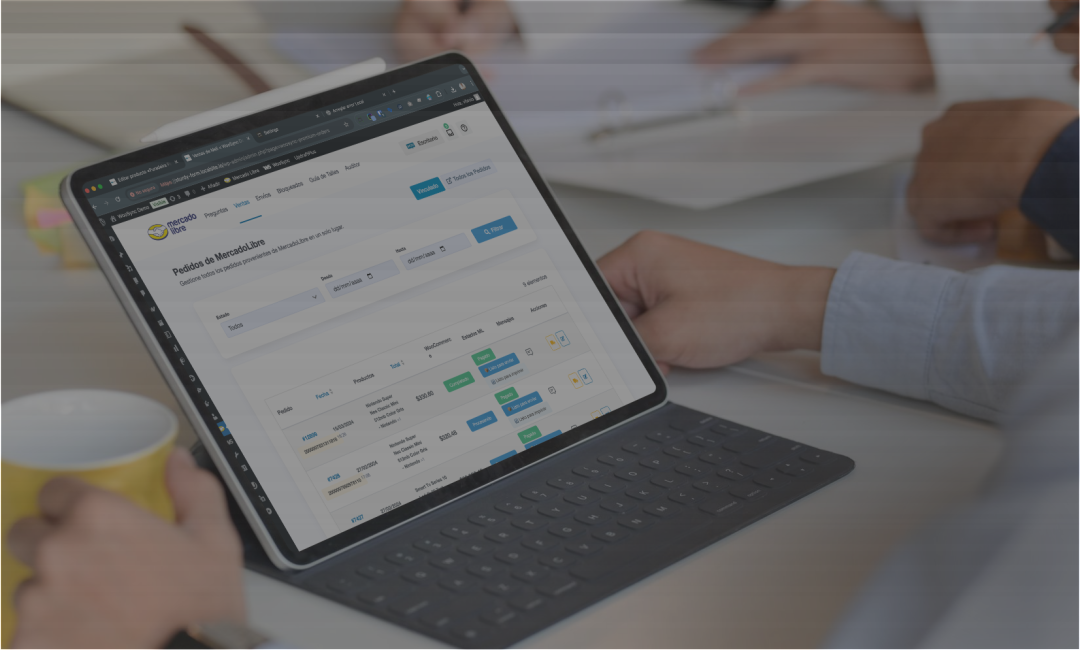
Y si además de mantener tu WooCommerce en forma vendes en Mercado Libre, el siguiente paso lógico es asegurarte de que el stock y los pedidos entre ambos canales estén sincronizados sin depender de actualizaciones manuales. Para eso existe el plugin para sincronizar WooCommerce con Mercado Libre de WooSync: mantiene tus publicaciones, stock y pedidos alineados entre ambas plataformas de forma automática, para que el rendimiento técnico que lograste con esta limpieza no se desperdicie en errores de coordinación entre canales.
Una base de datos optimizada y un canal de ventas sincronizado son las dos caras del mismo objetivo: una tienda que funciona sin fricciones, tanto para ti como para tus compradores. Si todavía gestionas ambos canales por separado, conoce cómo el plugin de sincronización entre Mercado Libre y WooCommerce puede reducir esa carga operativa desde el primer día.