
Cómo instalar y forzar SSL en WooCommerce para un checkout seguro

Cómo instalar y configurar SSL en WooCommerce para un checkout seguro
Siete de cada diez internautas mexicanos abandonan o dudan en completar una compra cuando perciben que el proceso de pago no es seguro, según datos de la Asociación Mexicana de Venta Online (AMVO). No es una cifra menor: significa que una tienda sin HTTPS activo puede estar perdiendo más de la mitad de sus conversiones potenciales por un problema técnico que tiene solución en menos de una hora.
SSL no es un lujo ni una configuración opcional. Es el estándar mínimo que cualquier tienda en línea debe cumplir antes de recibir su primer pedido. Esta guía te lleva paso a paso desde cero hasta tener tu WooCommerce corriendo completamente en HTTPS, con verificación incluida.
Por qué el SSL afecta directamente tus ventas
El candado verde en la barra del navegador no es solo un símbolo visual. Cuando un cliente llega a tu checkout y no lo ve, su navegador puede mostrar una advertencia de «sitio no seguro» que interrumpe el flujo de compra de forma abrupta. En ese momento, la mayoría no sigue adelante.
El SSL cifra la conexión entre el navegador del comprador y tu servidor. Eso significa que los datos de tarjeta, nombre, dirección y cualquier información personal viajan encriptados y no pueden ser interceptados por terceros. Sin ese cifrado, cualquier red intermedia —una Wi-Fi pública, por ejemplo— puede exponer esos datos.
Hay otro ángulo que suele ignorarse: Google penaliza en posicionamiento a los sitios que no tienen HTTPS. Si tu tienda compite en búsquedas orgánicas, operar sin SSL te pone en desventaja frente a cualquier competidor que sí lo tenga activo. La seguridad y el SEO van de la mano aquí.
No instalar SSL no es una decisión neutral. Es asumir un costo operativo real: más carritos abandonados, peor posicionamiento y mayor exposición a reclamos por datos comprometidos.
Qué necesitas tener listo antes de empezar
Antes de tocar cualquier configuración, revisa estos tres puntos. Si alguno falla, el proceso se complica innecesariamente.
- Confirma que tu hosting soporta SSL. La mayoría de los proveedores modernos (SiteGround, Hostinger, Bluehost, GoDaddy, entre otros) ya incluyen certificados gratuitos vía Let’s Encrypt. Entra a tu panel de hosting y busca la sección «SSL/TLS» o «Seguridad». Si no aparece, contacta a soporte antes de continuar.
- Haz una copia de seguridad completa del sitio. Esto incluye archivos y base de datos. Usa un plugin como UpdraftPlus o el respaldo automático de tu hosting. Si algo sale mal durante la migración a HTTPS, necesitas un punto de restauración limpio.
- Anota las URLs actuales de tu sitio. Guarda en un archivo de texto la URL de inicio, la del checkout y la de tu cuenta de cliente. Las usarás para verificar que las redirecciones funcionan correctamente al final.
Guía paso a paso para instalar SSL en WooCommerce
Paso 1: Obtén tu certificado SSL
Tienes dos rutas principales:
- Let’s Encrypt (gratuito): Es el estándar para la mayoría de las tiendas. Ofrece cifrado de 128 bits, renovación automática cada 90 días y es compatible con todos los navegadores modernos. Si tu hosting lo incluye, úsalo sin dudar.
- Certificado de pago (OV o EV): Tiene sentido si manejas volúmenes altos de transacciones, necesitas validación extendida de la organización o tu procesador de pagos lo requiere explícitamente. El costo varía entre 500 y 3,000 MXN anuales según el proveedor.
Para la mayoría de las tiendas WooCommerce en México, Let’s Encrypt es suficiente y funciona perfectamente con pasarelas como PayPal, Stripe, Conekta o Mercado Pago.
Paso 2: Activa el certificado desde tu panel de hosting
El proceso varía según el proveedor, pero el flujo general es este:
- Entra a tu panel de control (cPanel, Plesk, hPanel o el que use tu hosting).
- Busca la sección SSL/TLS o Seguridad.
- Selecciona tu dominio y activa el certificado. Si usas Let’s Encrypt, habrá un botón de instalación automática.
- Espera la confirmación. Puede tardar entre 2 y 10 minutos en propagarse.
Una vez activo, abre tu sitio en el navegador escribiendo https://tudominio.com. Si ves el candado, el certificado está instalado. Si el navegador sigue mostrando advertencia, espera unos minutos más o limpia el caché del navegador.
Paso 3: Fuerza HTTPS dentro de WooCommerce
Tener el certificado activo no es suficiente. WooCommerce necesita saber que debe usar HTTPS en todas sus páginas, especialmente en el checkout.
Ve a WooCommerce → Ajustes → General y busca la opción «Forzar pago seguro» o «Forzar HTTPS en el checkout». Actívala y guarda los cambios.
Después, ve a Ajustes → General en el panel de WordPress y cambia ambas URLs (dirección de WordPress y dirección del sitio) de http:// a https://. Guarda. El sitio puede desconectarte de la sesión al hacer este cambio — es normal, vuelve a iniciar sesión con la URL en HTTPS.
Paso 4: Configura la redirección de HTTP a HTTPS
Aunque WooCommerce ya fuerza HTTPS en el checkout, cualquier enlace externo o búsqueda guardada que apunte a la versión HTTP de tu sitio debe redirigir automáticamente. Esto se resuelve en el archivo .htaccess de tu servidor.
Agrega estas líneas al inicio del archivo, antes de las reglas de WordPress:
RewriteEngine On
RewriteCond %{HTTPS} off
RewriteRule ^(.*)$ https://%{HTTP_HOST}%{REQUEST_URI} [L,R=301]
Si no tienes acceso al .htaccess o prefieres no editarlo manualmente, el plugin Really Simple SSL hace esta configuración automáticamente con un solo clic y también resuelve el problema de contenido mixto que veremos en el siguiente paso.
Paso 5: Elimina el contenido mixto
El contenido mixto ocurre cuando tu sitio ya corre en HTTPS pero algunas imágenes, scripts o estilos todavía se cargan desde URLs con http://. El resultado: el candado desaparece o el navegador muestra advertencias parciales.
Cómo detectarlo: Abre tu sitio en Chrome, haz clic derecho → Inspeccionar → pestaña Consola. Si ves errores que dicen «Mixed Content», tienes este problema.
Cómo resolverlo:
- Usa el plugin Better Search Replace para reemplazar todas las ocurrencias de
http://tudominio.comporhttps://tudominio.comdirectamente en la base de datos. - Alternativamente, Really Simple SSL detecta y corrige la mayoría de estos casos automáticamente.
- Revisa manualmente los widgets, menús y bloques de Gutenberg que hayas configurado con URLs absolutas.
Cómo verificar que SSL está funcionando correctamente
No des por buena la instalación sin verificar. Estos son los puntos que debes revisar antes de considerar el proceso terminado:
- Candado visible en el navegador: Abre tu tienda, el checkout y la página de mi cuenta. El candado debe aparecer en todas.
- SSL Labs: Entra a ssllabs.com/ssltest y analiza tu dominio. Una calificación de A o A+ confirma que el certificado está bien configurado.
- Redirección activa: Escribe
http://tudominio.comen el navegador. Debe redirigirte automáticamente ahttps://tudominio.com. - Sin errores de contenido mixto: Revisa la consola del navegador en las páginas principales. No debe haber advertencias de «Mixed Content».
- Proceso de compra completo: Haz una compra de prueba desde inicio hasta confirmación de pedido. Verifica que ningún paso rompe la conexión segura.
Qué revisar si algo falla
La instalación de SSL rara vez sale perfecta al primer intento. Estos son los problemas más frecuentes y cómo resolverlos:
- El certificado no se reconoce: Verifica que los archivos del certificado se subieron correctamente al servidor. Si usas Let’s Encrypt, revoca el certificado actual y genera uno nuevo desde el panel de hosting.
- El candado no aparece aunque HTTPS está activo: Casi siempre es contenido mixto. Sigue los pasos del Paso 5.
- El sitio muestra «Error de privacidad» o «NET::ERR_CERT_AUTHORITY_INVALID»: El certificado puede estar vencido o mal instalado. Revisa la fecha de expiración desde SSL Labs y renuévalo si es necesario.
- Las URLs en WooCommerce siguen en HTTP después del cambio: Limpia el caché del sitio (plugin de caché + caché del navegador) y verifica que las URLs en Ajustes → General de WordPress estén en HTTPS.
- El checkout rompe o no carga después de activar HTTPS: Desactiva temporalmente los plugins uno por uno para identificar conflictos. Los plugins de caché agresivos suelen ser la causa.
Más allá del SSL: mantén la seguridad de tu tienda activa
SSL es el punto de partida, no el destino.
Una vez que HTTPS está activo y verificado, hay otras capas de seguridad que vale la pena implementar para reducir la exposición de tu tienda:
- Plugin de seguridad: Wordfence o iThemes Security monitorean intentos de acceso no autorizado, bloquean IPs sospechosas y alertan ante cambios en archivos críticos.
- Autenticación de dos factores (2FA): Protege el acceso al panel de administración. Si alguien obtiene tu contraseña, el 2FA evita que entre.
- Actualizaciones constantes: Mantén WordPress, WooCommerce y todos los plugins actualizados. La mayoría de los ataques exitosos explotan vulnerabilidades en versiones desactualizadas.
- Respaldos automáticos: Programa copias de seguridad diarias o semanales. Un sitio comprometido que tiene respaldo reciente se recupera en minutos; uno sin respaldo puede perderse por completo.
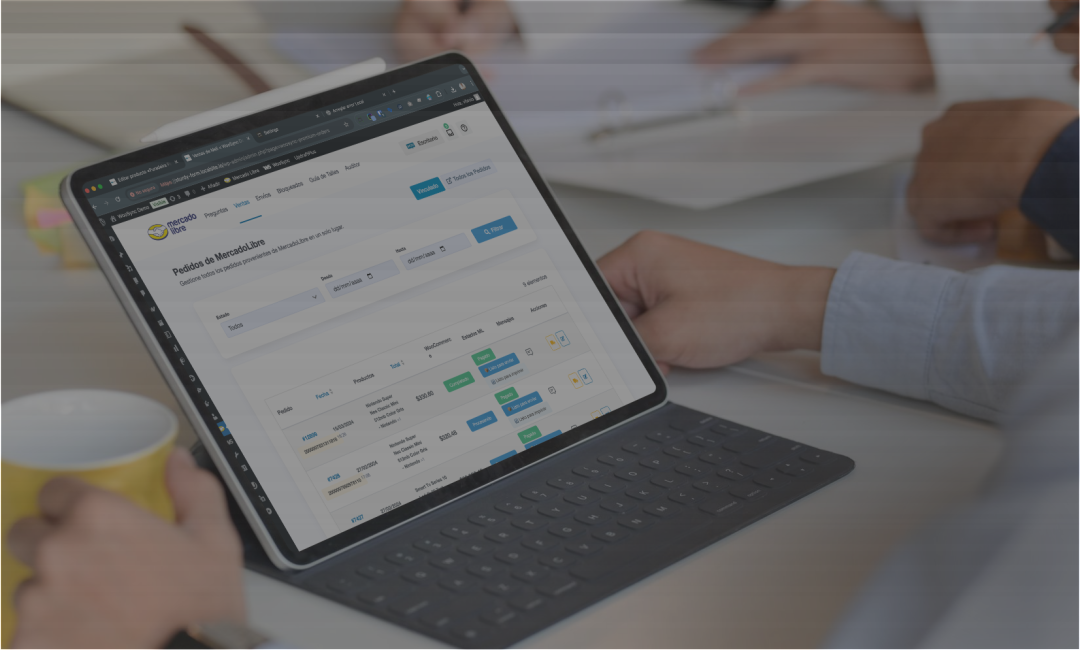
¿Vendes también en Mercado Libre desde tu tienda WooCommerce? Entonces tienes otro frente operativo que gestionar: mantener el stock sincronizado entre ambos canales para evitar sobreventa y publicaciones desactualizadas. El plugin para sincronizar WooCommerce y Mercado Libre de WooSync mantiene inventario, precios y pedidos alineados entre ambas plataformas, sin que tengas que actualizar nada manualmente cada vez que se hace una venta.
Tu tienda ya tiene el checkout protegido. El siguiente paso es asegurarte de que la operación completa —en todos los canales donde vendes— funcione con la misma confiabilidad. Conoce cómo sincronizar tu catálogo de WooCommerce con Mercado Libre y elimina los errores de inventario antes de que lleguen a tus clientes.