
Cómo emitir la factura global a público en general en tu tienda mexicana
Cómo emitir la factura global a público en general en tu tienda mexicana
Si tienes una tienda al por menor en México, al final del día te queda una pregunta concreta: ¿cómo consolido todas esas ventas sin CFDI individual en un solo documento fiscal? La respuesta es la factura global a público en general, y emitirla correctamente no es opcional. El SAT puede sancionar a los contribuyentes que omitan este comprobante o lo emitan con errores, incluso cuando las ventas individuales sean de bajo monto.
Esta guía te lleva por el proceso completo: qué necesitas antes de empezar, cómo generar el comprobante paso a paso, qué verificar antes de enviarlo y qué hacer si algo falla.
Qué es la factura global y por qué te obliga el SAT
La factura global es un Comprobante Fiscal Digital por Internet (CFDI) que agrupa todas las operaciones del día realizadas con clientes que no solicitaron factura individual. En lugar de emitir un CFDI por cada venta en efectivo o con tarjeta a un consumidor final, consolidas todo en un único documento con el RFC genérico XAXX010101000 para público en general.
Esta obligación aplica a personas físicas y morales que realizan ventas al menudeo. La periodicidad puede ser diaria, semanal o mensual dependiendo de tu régimen fiscal, pero en la mayoría de los casos de venta al detalle la emisión es diaria. No emitirla, emitirla fuera de plazo o con datos incorrectos puede derivar en multas o en el rechazo de tus deducciones.
No es un trámite opcional que puedas dejar para después. Es parte del ciclo fiscal ordinario de cualquier comercio mexicano.
Qué necesitas tener listo antes de empezar
Antes de abrir tu sistema de facturación, reúne lo siguiente:
- RFC de tu negocio debidamente registrado y activo ante el SAT.
- Certificado de Sello Digital (CSD) vigente, que es el que firma electrónicamente tus CFDIs.
- Acceso a tu Proveedor Autorizado de Certificación (PAC) o al portal del SAT si emites directamente ahí.
- Corte de caja del día con el desglose por forma de pago: efectivo, tarjeta de débito, tarjeta de crédito, transferencia, etc.
- Clave de producto o servicio del SAT que corresponda a lo que vendes (catálogo SAT, sección c_ClaveProdServ).
- Clave de unidad de medida aplicable (por ejemplo, «ACT» para actividad o «H87» para pieza).
Si no tienes el corte de caja desglosado por forma de pago, detente aquí. Ese desglose es obligatorio en el CFDI global desde las actualizaciones del Complemento de Ventas al Público en General. Emitir la factura con un monto global sin separar los métodos de pago puede generar errores de validación o rechazo por parte del PAC.
Paso a paso para emitir la factura global
Paso 1: Consolida el corte de ventas del período
Abre tu sistema de punto de venta o tu reporte de ventas y genera el corte correspondiente al período que vas a facturar (día, semana o mes, según tu régimen). Verifica que el total coincida con tu registro de caja y con los estados de cuenta de tus terminales bancarias.
Anota por separado:
- Total de ventas en efectivo.
- Total de ventas con tarjeta de débito.
- Total de ventas con tarjeta de crédito.
- Cualquier otra forma de pago que hayas aceptado (transferencia, vales, etc.).
Si hay diferencias entre tu corte de caja y los movimientos bancarios, resuélvelas antes de emitir. Una factura global con montos incorrectos es más difícil de corregir que un corte de caja mal cuadrado.
Paso 2: Ingresa a tu sistema de facturación
Accede a tu PAC o al portal del SAT. Si usas un software de facturación integrado a tu tienda en WooCommerce, verifica que la versión esté actualizada y que el CSD cargado no esté vencido. Un certificado caducado es uno de los errores más frecuentes y bloquea completamente la emisión.
Antes de llenar el comprobante, confirma que tu sistema soporte la versión CFDI 4.0, que es la vigente desde 2022. Si tu PAC todavía opera en versiones anteriores, contacta a tu proveedor.
Paso 3: Configura los datos del comprobante
Al crear el nuevo CFDI, selecciona los siguientes parámetros:
- Tipo de comprobante: Ingreso.
- RFC receptor: XAXX010101000 (público en general).
- Nombre del receptor: PUBLICO EN GENERAL.
- Uso del CFDI: G03 – Gastos en general.
- Exportación: 01 – No aplica.
- Periodicidad: Diaria, semanal o mensual según corresponda.
- Meses y año: El período que estás cerrando.
En la sección de conceptos, captura los productos o servicios vendidos con su clave SAT, cantidad, precio unitario y el IVA correspondiente. Si vendes artículos con distintas tasas de IVA (16%, 8% en zona fronteriza, o exentos), sepáralos en conceptos distintos.
Paso 4: Agrega el desglose de formas de pago
Este paso es el que más contribuyentes omiten y el que más rechazos genera. En el apartado de forma de pago, no basta con poner «99 – Por definir». Desde las disposiciones vigentes, la factura global debe incluir el desglose real de cómo se pagaron las ventas del período.
Captura cada forma de pago con su monto correspondiente. Si tu sistema lo permite, usa el campo de información de pagos para detallar efectivo, tarjeta de débito y tarjeta de crédito por separado.
Paso 5: Valida y timbra el CFDI
Antes de timbrar, usa la función de validación de tu PAC para revisar que no haya errores de estructura. Los errores más comunes en este punto son:
- Clave de producto o unidad de medida inválida según el catálogo SAT.
- RFC del emisor con diferencia entre mayúsculas o espacios.
- Monto de IVA que no cuadra con la base imponible declarada.
- CSD vencido o con contraseña incorrecta.
Si la validación pasa sin errores, procede a timbrar. El PAC devolverá el XML sellado y el PDF del comprobante. Guarda ambos archivos.
Qué revisar antes de dar por cerrado el proceso
Una vez que tienes el CFDI timbrado, no lo des por terminado sin hacer esta verificación rápida:
- ¿El folio fiscal (UUID) está presente en el XML?
- ¿El total del CFDI coincide exactamente con tu corte de ventas?
- ¿Las formas de pago reflejadas suman el total correcto?
- ¿El período declarado (día, semana o mes) corresponde al que estás cerrando?
- ¿El XML está almacenado en tu sistema o en tu carpeta de respaldo?
Guarda el XML original. El PDF es solo una representación visual; el documento fiscal válido es el XML con sello del SAT.
Qué hacer si algo falla durante la emisión
Estos son los problemas más frecuentes y cómo resolverlos:
- Error de validación del RFC: Verifica que el RFC de tu empresa esté escrito exactamente como aparece en tu Constancia de Situación Fiscal, sin espacios ni caracteres adicionales.
- Rechazo por CSD vencido: Genera un nuevo Certificado de Sello Digital desde el portal del SAT (sección «Trámites del RFC») y cárgalo en tu sistema de facturación antes de reintentar.
- Discrepancia en montos: Regresa al corte de caja y compara línea por línea. Si usas terminal bancaria, descarga el reporte de transacciones del día directamente desde el portal de tu banco.
- Error de clave de producto: Consulta el catálogo oficial en el portal del SAT (sat.gob.mx) y busca la clave que mejor describe lo que vendes. Si tienes duda entre dos claves, elige la más específica.
- El PAC no responde o da timeout: Espera unos minutos y reintenta. Si el problema persiste, contacta al soporte de tu PAC. No intentes timbrar varias veces el mismo comprobante sin confirmar si el primero fue rechazado o quedó en proceso.
Checklist final antes de cerrar el ciclo fiscal del día
Antes de cerrar operaciones, confirma estos puntos:
- ☑ Corte de caja cuadrado y desglosado por forma de pago.
- ☑ CFDI global emitido con RFC XAXX010101000.
- ☑ Período de la factura global correcto (día/semana/mes).
- ☑ XML timbrado guardado en tu sistema de respaldo.
- ☑ Totales del CFDI coinciden con el corte de caja.
- ☑ Formas de pago desglosadas correctamente en el comprobante.
- ☑ CSD vigente para el siguiente ciclo de emisión.
Facturación global y ventas en línea: un punto que muchos ignoran
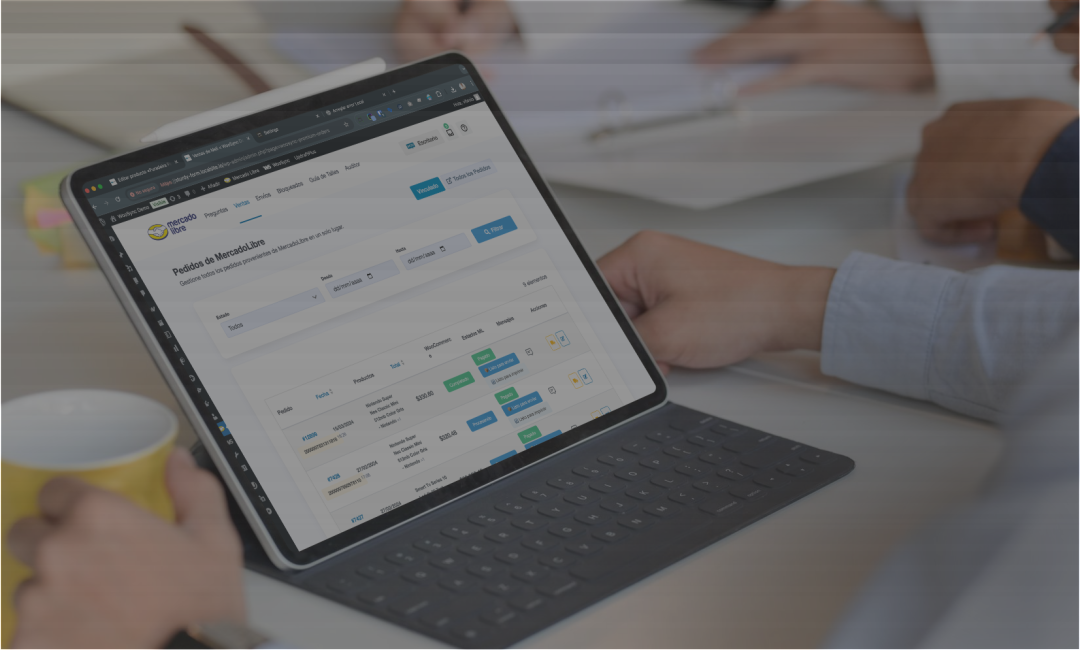
Si además de tu tienda física tienes operaciones en línea —por ejemplo, ventas a través de WooCommerce o Mercado Libre—, la factura global aplica de la misma forma para todas las transacciones donde el comprador no solicitó CFDI individual. El canal de venta no cambia la obligación.
Lo que sí cambia es la complejidad operativa: cuando vendes en múltiples canales, consolidar el corte diario requiere que los datos de cada plataforma estén sincronizados y accesibles en un solo lugar. Si tu inventario y tus pedidos de WooCommerce y Mercado Libre no están integrados, terminas haciendo el corte a mano desde dos o tres fuentes distintas, con el riesgo de errores que después se reflejan en la factura global.
Para quienes operan ambos canales, un plugin para sincronizar WooCommerce y Mercado Libre como WooSync centraliza pedidos, stock y datos de ventas en WooCommerce, lo que simplifica considerablemente la tarea de armar el corte diario antes de emitir tu factura global. No es una solución de facturación en sí misma, pero sí elimina la fricción de consolidar información dispersa entre plataformas.
La factura global es un proceso que, una vez que lo dominas, toma minutos. El problema real no es el trámite en sí: es llegar al final del día con los datos desordenados, los cortes sin cuadrar o el CSD vencido. Resuelve esos puntos de fricción y el resto fluye.
Si operas en varios canales y quieres que tu información de ventas esté siempre centralizada y lista para el cierre del día, conoce cómo funciona el sincronizador de WooCommerce con Mercado Libre de WooSync y evalúa si encaja con tu operación.