
Cómo crear un entorno de pruebas (staging) para WooCommerce antes de actualizar
Cómo crear un entorno de pruebas en WooCommerce antes de actualizar
Actualizar WooCommerce directamente en producción es uno de esos riesgos que parece menor hasta que deja tu tienda caída en plena hora pico. Un plugin incompatible, un cambio en el tema o una actualización de PHP mal sincronizada pueden romper el checkout, desaparecer productos del catálogo o generar errores 500 que tus clientes ven antes que tú. Y si vendes en un canal de alto tráfico como Mercado Libre —que reportó 66.1 millones de compradores únicos en un solo trimestre de 2025— cada minuto de caída tiene un costo real.
La solución no es dejar de actualizar. Es actualizar en un lugar donde los errores no cuestan ventas.
Un entorno de pruebas o staging es exactamente eso: una copia funcional de tu tienda donde puedes romper cosas sin consecuencias. Las guías de Kinsta lo definen como una copia del sitio para probar actualizaciones, plugins y cambios antes de publicarlos en vivo. No es un lujo técnico, es el procedimiento estándar de cualquier operación que no puede permitirse tiempo de inactividad.
Qué necesitas tener listo antes de empezar
Antes de clonar nada, verifica que tienes acceso a estos elementos. Si alguno falta, resuélvelo primero o el proceso se va a trabar a la mitad:
- Acceso completo al panel de control de tu hosting (cPanel, Plesk o equivalente).
- Credenciales de administrador de tu WordPress activo.
- Capacidad para crear subdominios desde tu cuenta de hosting.
- Posibilidad de emitir o instalar un certificado SSL para el subdominio de staging.
- Un plugin de respaldo instalado y con al menos un backup reciente: UpdraftPlus o BackupBuddy funcionan bien para esto.
No subestimes el punto del SSL. Sin él, el navegador va a lanzar advertencias de seguridad en cada pantalla del staging, lo que complica las pruebas de checkout y puede confundirte sobre si un error es real o solo un artefacto del entorno inseguro.
Cómo configurar tu entorno de staging paso a paso
Paso 1: Haz una copia de seguridad completa antes de tocar nada
Este paso no es opcional. Antes de clonar, antes de crear el subdominio, antes de instalar cualquier plugin de migración: haz un backup completo de archivos, base de datos y configuraciones.
UpdraftPlus permite programar respaldos automáticos y enviarlos a Google Drive, Dropbox o Amazon S3. Si algo sale mal durante la clonación y corrompe algún archivo del sitio principal, necesitas poder restaurar desde un punto limpio sin depender de tu hosting. Guarda el backup en al menos dos ubicaciones distintas.
Paso 2: Crea el subdominio de staging en tu hosting
Accede a tu cPanel o panel de administración de hosting y crea un subdominio dedicado. Una convención común es staging.tutienda.com, aunque algunos prefieren dev.tutienda.com para distinguirlo de otros entornos. Lo importante es que sea una URL separada, no una carpeta dentro del dominio principal.
Una vez creado el subdominio, instala el certificado SSL. La mayoría de los hostings ofrecen Let’s Encrypt gratuito; si el tuyo lo soporta, actívalo desde el mismo panel antes de continuar.
Paso 3: Clona tu sitio al subdominio
Aquí es donde la copia de tu tienda se traslada al entorno de staging. Tienes dos rutas principales:
- Duplicator: genera un paquete instalable con todos los archivos y la base de datos. Lo subes al subdominio y ejecutas el instalador desde el navegador. Es el método más visual y funciona bien para sitios medianos.
- WP Migrate DB: más preciso para migrar solo la base de datos con búsqueda y reemplazo de URLs. Útil si ya tienes los archivos copiados por FTP o si tu hosting ofrece clonación nativa.
El punto crítico de este paso es el reemplazo de URLs. Todos los registros en la base de datos que apunten a tutienda.com deben actualizarse para apuntar a staging.tutienda.com. Si esto no se hace correctamente, el staging va a redirigir al sitio activo o va a cargar recursos rotos.
Verifica el archivo wp-config.php del staging para confirmar que las credenciales de la base de datos corresponden al entorno de pruebas, no al de producción.
Paso 4: Desactiva las funciones que no deben ejecutarse en pruebas
Una vez que el staging está en pie, hay funciones que deben quedar desactivadas para que las pruebas no generen efectos reales:
- Pasarelas de pago: cambia Stripe, PayPal o Conekta a modo sandbox o desactívalas. No quieres procesar cobros reales desde el entorno de pruebas.
- Correos electrónicos transaccionales: desactiva o redirige los emails de WooCommerce. Plugins como WP Mail SMTP permiten capturar todos los correos en un buzón de prueba sin enviarlos a clientes reales.
- Integraciones externas activas: si tienes conectado un ERP, un sistema de facturación o una sincronización con Mercado Libre, desactiva esas conexiones en el staging. No quieres que una prueba de actualización dispare cambios de stock o precios en tu cuenta activa de Mercado Libre.
¿Por qué importa tanto este último punto? Porque si tienes un plugin de sincronización activo en el staging y realizas pruebas de pedidos o cambios de inventario, esos datos podrían propagarse al canal real dependiendo de cómo esté configurada la integración. Mejor cortarlo de raíz.
Cómo verificar que el staging funciona correctamente
No des por hecho que el entorno está bien solo porque cargó la página de inicio. Haz un recorrido completo antes de usarlo para probar actualizaciones:
- Navega por las páginas principales: inicio, catálogo, ficha de producto, carrito y checkout.
- Realiza una compra de prueba con una pasarela en modo sandbox y verifica que el pedido se registra correctamente en el panel de WooCommerce.
- Revisa que los plugins esenciales estén activos y respondiendo: formularios, SEO, caché, seguridad.
- Confirma que el tema visual es idéntico al de producción, incluyendo personalizaciones de CSS o bloques de Gutenberg.
- Verifica que las imágenes de productos cargan desde el subdominio y no desde el dominio principal.
Si algo no coincide con el sitio activo, corrígelo antes de empezar a probar actualizaciones. Un staging mal configurado puede darte falsos positivos: algo que «funciona» en staging pero falla en producción porque el entorno de pruebas no era fiel al original.
Qué revisar si algo falla en el staging
Los problemas más frecuentes al configurar un staging no son bugs del plugin de clonación: son errores de configuración que se resuelven rápido si sabes dónde mirar.
- Error de conexión a la base de datos: revisa el archivo
wp-config.phpdel staging. Los valores deDB_NAME,DB_USER,DB_PASSWORDyDB_HOSTdeben corresponder a la base de datos del subdominio, no a la de producción. - URLs que redirigen al sitio activo: ejecuta una búsqueda y reemplazo en la base de datos con un plugin como Better Search Replace. Busca el dominio de producción y reemplázalo por el del staging en todas las tablas.
- Imágenes rotas o recursos que no cargan: generalmente es un problema de rutas absolutas. Verifica que el reemplazo de URLs se hizo en todas las tablas, incluyendo
wp_postmetaywp_options. - Permisos de archivo incorrectos: si ciertas páginas devuelven 403, revisa que los permisos de las carpetas sean 755 y los de los archivos 644. Puedes ajustarlos desde el administrador de archivos de cPanel o por FTP.
- El staging muestra contenido desactualizado: si usas un plugin de caché como WP Rocket o W3 Total Cache, vacía la caché del staging después de la clonación. También desactiva la caché en el staging para que las pruebas reflejen los cambios en tiempo real.
Si después de revisar estos puntos el problema persiste, consulta los logs de error del servidor. En cPanel los encuentras en Registros de errores; en servidores con acceso SSH, en /var/log/apache2/error.log o el equivalente de Nginx. El log casi siempre apunta exactamente al archivo y línea donde está el problema.
Buenas prácticas para mantener el staging útil a largo plazo
Un staging que se configura una vez y nunca se actualiza deja de ser útil. Si tu entorno de pruebas tiene tres meses de atraso respecto al sitio activo, las pruebas que hagas ahí no van a reflejar el comportamiento real de producción.
Estas son las prácticas que hacen que el staging siga siendo confiable:
- Sincroniza el staging con producción antes de cada ciclo de actualizaciones importantes, no solo cuando algo falla.
- Mantén un registro de los cambios que probaste en staging y cuáles pasaron a producción. Un archivo de texto en el repositorio o una nota en Notion es suficiente.
- No uses el staging como entorno de desarrollo permanente. Si un desarrollador trabaja en él durante semanas, el entorno se aleja de producción y pierde su función como espejo fiel.
- Después de aplicar una actualización exitosa en producción, vuelve a clonar para que el staging quede al día.
El staging no reemplaza los backups. Son dos capas de protección distintas: el backup te permite restaurar si algo sale mal en producción; el staging te permite evitar que algo salga mal. Necesitas ambos.
Cuando tu tienda también vive en Mercado Libre
Si vendes simultáneamente en WooCommerce y Mercado Libre, el staging agrega una capa de complejidad que vale la pena considerar. Cualquier cambio en la estructura de productos, precios o stock que pruebes en staging no debe propagarse al canal de Mercado Libre hasta que lo valides en producción.
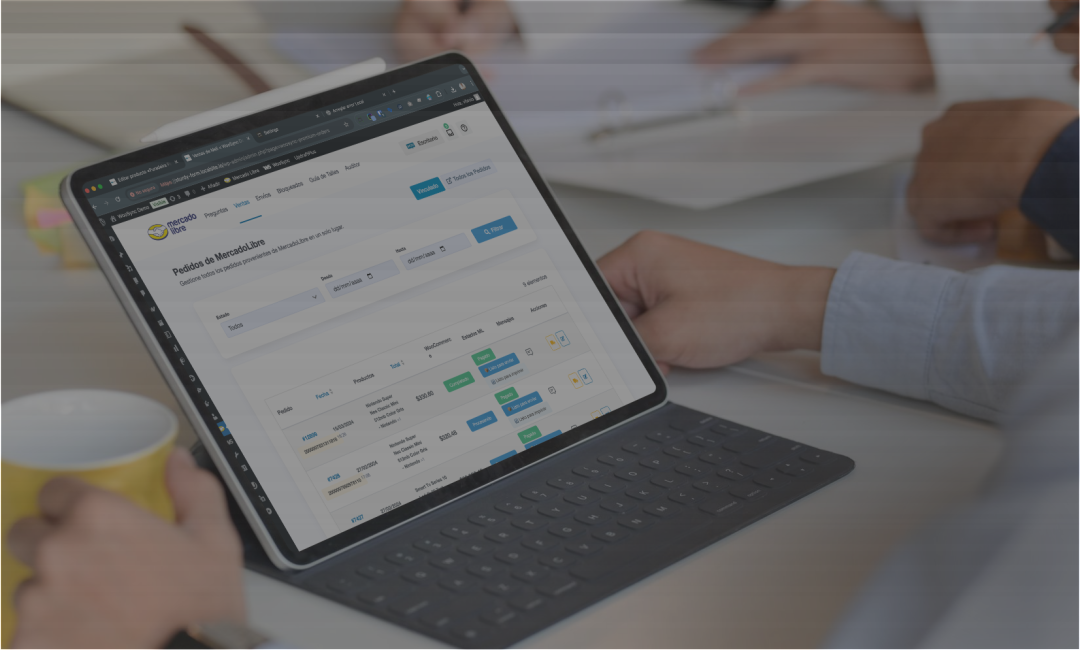
Para eso, la sincronización entre ambos canales necesita estar bajo control. El plugin para sincronizar WooCommerce con Mercado Libre de WooSync mantiene el inventario, los precios y los pedidos alineados entre ambos canales desde el panel de WooCommerce, sin que tengas que gestionar cada cambio manualmente en la plataforma de Mercado Libre. Cuando aplicas una actualización en producción y el sitio queda estable, la sincronización sigue corriendo sin interrupciones.
Lo que no quieres es tener el staging activo con la sincronización encendida y que una prueba de stock modifique el inventario real de tus publicaciones. Desactiva siempre la integración en el entorno de staging, como se indicó en el Paso 4.
Operar con WooCommerce y Mercado Libre al mismo tiempo implica que una caída o un error de actualización tiene el doble de impacto: afecta tu tienda propia y puede desincronizar tu canal de marketplace justo cuando más tráfico tiene. Tener el staging como práctica habitual, y el plugin de sincronización WooCommerce y Mercado Libre configurado correctamente en producción, es lo que separa una operación que resiste actualizaciones de una que las teme.