
Cómo implementar un checkout de una sola página en WooCommerce
Por qué un checkout de una sola página puede cambiar tus resultados de venta
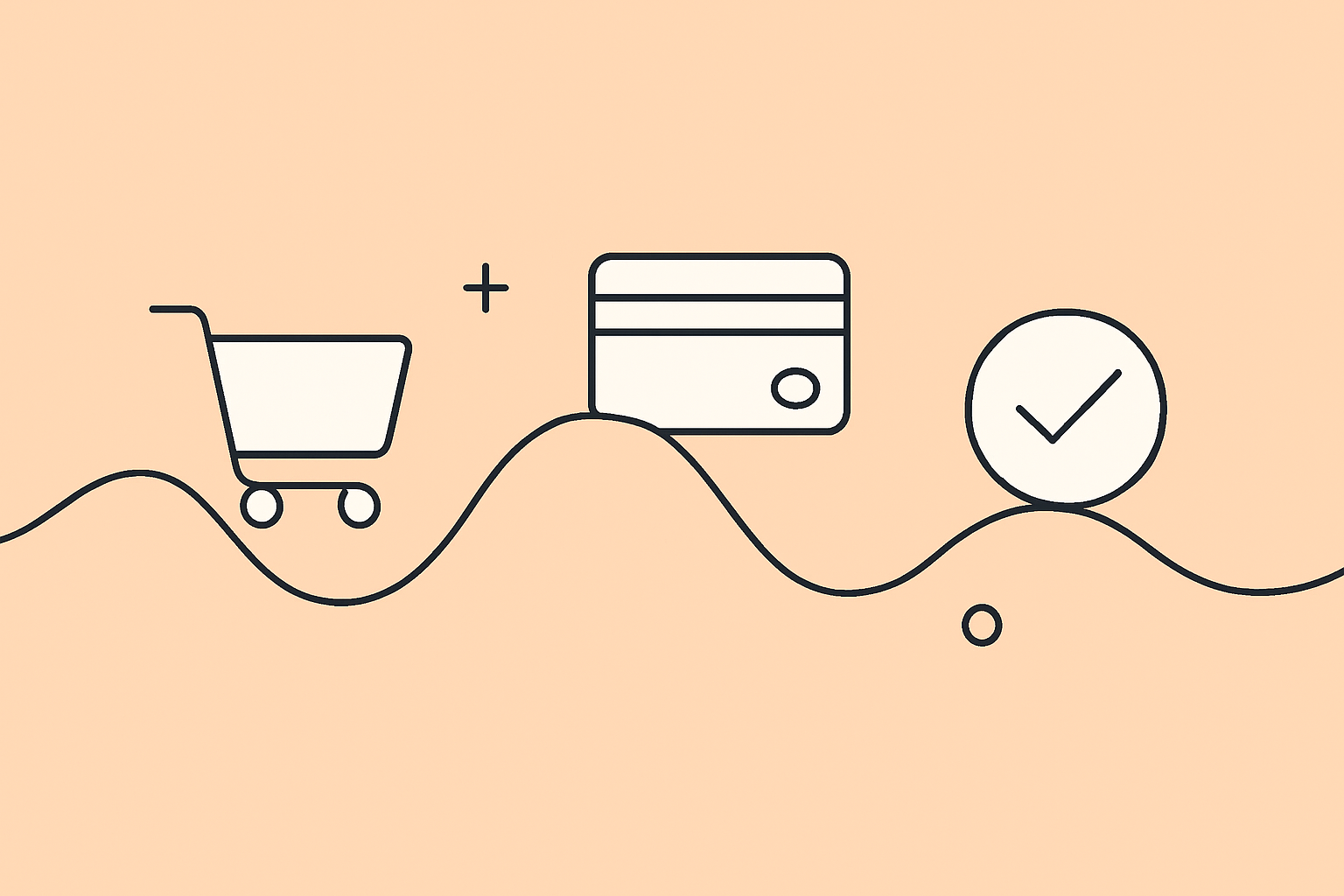
Cada pantalla adicional en el proceso de compra es una oportunidad para que el cliente se arrepienta. Un checkout de una sola página elimina esa fricción: el comprador ve el formulario completo, llena sus datos, elige cómo pagar y confirma, todo sin saltar entre pasos. El resultado directo es menos abandono de carrito y más pedidos completados.
Implementarlo en WooCommerce no requiere desarrollo a medida. Con el plugin correcto y una configuración ordenada, puedes tener el nuevo checkout funcionando en menos de una hora.
Antes de empezar: lo que debes tener listo
No arranques la instalación sin antes revisar estos puntos. Un cambio en el flujo de checkout toca el corazón de tu tienda y, si algo sale mal sin respaldo, el costo puede ser alto.
- Copia de seguridad reciente. Haz un backup completo del sitio antes de instalar cualquier plugin nuevo. Si algo falla, necesitas poder revertir sin perder datos de clientes ni pedidos.
- Compatibilidad del tema. Algunos temas de WooCommerce tienen estilos propios para el checkout que pueden entrar en conflicto con los del plugin. Revisa la documentación de tu tema o prueba en un entorno de staging primero.
- Plugins actualizados. Los conflictos más comunes ocurren entre versiones desactualizadas. Actualiza WooCommerce, WordPress y todos tus plugins activos antes de continuar.
- Capacidad del servidor. Un checkout de una sola página carga más elementos en una sola petición. Si tu hosting ya está al límite, considera optimizar caché o revisar tu plan antes de activar la funcionalidad.
Con eso resuelto, puedes avanzar sin sorpresas.
Implementación paso a paso del checkout de una sola página
Paso 1: Elige e instala el plugin adecuado
Hay varias opciones disponibles en el repositorio de WordPress. Las más usadas para este propósito son WooCommerce One Page Checkout y Direct Checkout for WooCommerce. Ambas tienen buenas valoraciones, pero difieren en enfoque: la primera está orientada a mostrar productos y checkout en la misma página, mientras que la segunda simplifica el flujo estándar eliminando pasos intermedios.
¿Cuál elegir? Depende de tu catálogo. Si vendes productos simples o de compra impulsiva, Direct Checkout suele ser suficiente. Si quieres que el cliente elija variantes y pague en la misma vista, One Page Checkout da más control.
Para instalar, ve a Plugins → Añadir nuevo en tu panel de WordPress, busca el plugin por nombre, instálalo y actívalo. El proceso toma menos de dos minutos.
Paso 2: Configura las opciones del plugin
Una vez activo, accede a la configuración desde WooCommerce → Ajustes o desde el menú propio del plugin, según cuál hayas instalado. Los parámetros que más impactan la experiencia son:
- Campos del formulario: define cuáles son obligatorios y cuáles opcionales. Pedir menos datos reduce la fricción, pero asegúrate de conservar los necesarios para facturación y envío.
- Métodos de pago visibles: muestra solo los que realmente usas. Tener cinco opciones de pago que el cliente no reconoce genera desconfianza, no confianza.
- Comportamiento del carrito: algunos plugins permiten que el cliente modifique cantidades directamente en el checkout. Decide si eso conviene a tu flujo o si prefieres que llegue con el carrito cerrado.
Guarda los cambios y no cierres el panel todavía: el siguiente paso requiere volver aquí.
Paso 3: Personaliza el diseño del checkout
Un checkout que visualmente rompe con el resto de tu tienda genera fricción psicológica. El cliente siente que «salió» de tu sitio, aunque técnicamente siga en él. Eso afecta la confianza justo en el momento más crítico de la compra.
La mayoría de los plugins incluyen opciones de personalización básica: colores de botones, tipografía, orden de los campos y disposición de columnas. Ajusta esos elementos para que el checkout mantenga la misma identidad visual que el resto de tu tienda. No necesitas que sea espectacular, necesitas que sea coherente.
Si tu tema tiene un archivo checkout.css o permite CSS personalizado desde el personalizador de WordPress, puedes afinar detalles adicionales sin tocar código PHP.
Verificación: confirma que el checkout funciona de punta a punta
No publiques el nuevo checkout sin probarlo tú mismo como si fueras un cliente real.
Haz al menos dos compras de prueba completas: una con tarjeta y otra con el método de pago alternativo que más usen tus clientes. Verifica que:
- Todos los campos del formulario aparecen y funcionan correctamente.
- Los errores de validación (campo vacío, correo inválido) se muestran de forma clara.
- El resumen del pedido refleja los productos, cantidades y precios correctos.
- La confirmación de compra llega al correo del cliente y al tuyo.
- El pedido aparece en WooCommerce → Pedidos con el estado correcto.
Si algo en ese recorrido falla, es mejor descubrirlo tú antes que tu cliente.
Troubleshooting: qué revisar si algo no funciona
Los problemas más frecuentes al implementar un checkout de una sola página tienen causas conocidas. Antes de desesperar, revisa esto en orden:
- El formulario no carga o aparece en blanco. Casi siempre es un conflicto de JavaScript con otro plugin. Desactiva los plugins uno por uno (empezando por los de caché y optimización) hasta identificar cuál genera el conflicto.
- Los estilos se ven rotos. Tu tema probablemente tiene CSS que sobreescribe el del plugin. Revisa la consola del navegador (F12) para identificar qué regla está pisando el diseño.
- El pago falla sin mensaje de error claro. Revisa los logs de WooCommerce en WooCommerce → Estado → Registros. Ahí aparecen los errores de pasarela con más detalle que en pantalla.
- El plugin no guarda la configuración. Puede ser un problema de permisos o de caché de página. Limpia la caché y vuelve a intentarlo. Si persiste, verifica que tu usuario tiene permisos de administrador completos.
- Conflicto con el plugin de facturación o envío. Algunos plugins de facturación electrónica o de cálculo de envíos modifican el checkout con sus propios hooks. Consulta la documentación de ambos plugins para ver si existe una integración oficial o un workaround documentado.
No. No siempre el problema es el plugin de checkout. A veces el conflicto viene de un plugin que lleva meses activo sin dar problemas y que con este cambio empieza a interferir.
Mide el impacto y sigue optimizando
Activar el nuevo checkout es el punto de partida, no el destino. ¿Cómo sabes si realmente mejoró tus conversiones?
Conecta Google Analytics 4 con tu tienda y activa el seguimiento de eventos de e-commerce. Monitorea la tasa de conversión del checkout (pedidos completados vs. sesiones que llegaron al carrito) durante al menos dos semanas antes de sacar conclusiones. Si tienes suficiente tráfico, puedes correr un A/B test entre el checkout anterior y el nuevo usando herramientas como Google Optimize o Nelio A/B Testing.
Los indicadores que más importan son: tasa de abandono en el paso de pago, tiempo promedio para completar la compra y tasa de error en el formulario. Si alguno de esos sube después del cambio, hay algo en la configuración que vale la pena ajustar.
Un checkout más limpio también reduce las consultas de soporte del tipo «no pude terminar mi compra». Ese ahorro operativo, aunque difícil de cuantificar, es real.
Y si además vendes en Mercado Libre desde WooCommerce, el siguiente punto crítico es mantener el stock sincronizado entre ambos canales. Cada venta en Mercado Libre que no descuenta inventario en tu tienda es un riesgo de sobreventa. El plugin para sincronizar WooCommerce con Mercado Libre de WooSync resuelve eso de forma automática, actualizando stock y precios en ambas plataformas sin que tengas que intervenir manualmente en cada venta.
Un checkout optimizado atrae más pedidos. Asegúrate de que tu operación multicanal esté lista para procesarlos sin errores. Si gestionas ambos canales, el plugin de sincronización entre Mercado Libre y WooCommerce es el complemento lógico para no perder control del inventario cuando el volumen de ventas crece.